Clash for Linux 是怎么提供网关代理的?
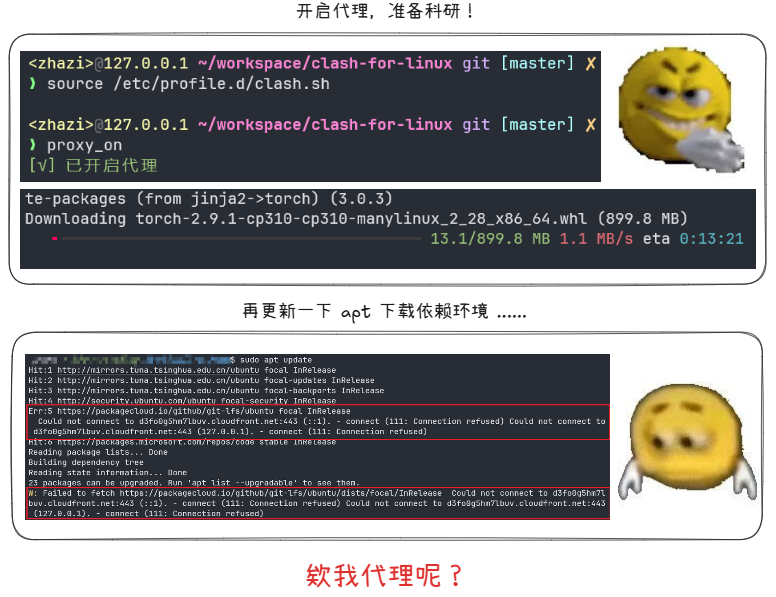
科研小故事一则
很多人第一次用 Clash for Linux 时,往往会下意识地这么想:
我把 Clash 启动了 → 它“提供代理” → 于是需要代理的地方就都会自动走代理。
但很快就会碰到现实的反例:同一台机器上,有的请求已经顺畅地走了代理,有的却像什么都没开一样。比如终端里某些命令行工具正常,而浏览器访问 Google 仍然失败;或者反过来,浏览器好了,换个程序就不行。
比较细心的同学可能会发现,项目主页 上有这样一段“设置代理”的命令:
# 开启 IP 转发
echo "net.ipv4.ip_forward = 1" | sudo tee -a /etc/sysctl.conf
sudo sysctl -p

# 先清空旧规则
sudo iptables -t nat -F

# 允许本机访问代理端口(避免把自己绕进去)
sudo iptables -t nat -A OUTPUT -p tcp --dport 7890 -j RETURN
sudo iptables -t nat -A OUTPUT -p tcp --dport 7891 -j RETURN
sudo iptables -t nat -A OUTPUT -p tcp --dport 7892 -j RETURN

# 让所有 TCP 流量通过 7892 代理
sudo iptables -t nat -A PREROUTING -p tcp -j REDIRECT --to-ports 7892

# 保存规则
sudo iptables-save | sudo tee /etc/iptables.rules
看起来是专业的解决方案。但照着做了,却发现问题并没有得到解决,更糟糕的是,还多了一个新的困惑:那这些命令到底在做什么?
因此,本文希望帮助你:
-
形成这样的认识: Clash 自己并不会“自动接管所有流量”。它只是提供了几个本地端口作为“代理入口”;一个程序能不能走代理,最直接的区别在于——它的请求有没有被送到这些“入口”。
-
理解这段设置代理的命令:这段
iptables的命令并不是给本机所有程序“自动走代理”用的——它主要是为了让其他设备(比如你的手机或另一台电脑)通过这台 Linux 机器上网时能走 Clash 代理。它的核心原理很简单:把从外部进来的网络请求,用 REDIRECT 规则“改道”到 Clash 监听的透明代理端口(这里是 7892)。
甚至是
- 能够看懂别人的解决方案:比如记录一下配置Clash透明代理,了解怎么配置本机透明代理,让本机所有程序“自动走代理”。
注意
本文将基于 Clash for Linux 的默认配置展开。要达成目标3会涉及到一些网络虚拟化的知识,因此(将来可能会)在文末增加拓展内容的形式来实现。
Clash 提供的三个入口
Clash 启动后,默认会监听三个端口:

Clash 默认端口监听情况
命令解释
sudo:以超级用户权限执行命令,用于查看系统所有监听端口(包括需要权限的端口)ss:Socket Statistics 的缩写,是现代 Linux 系统中用于查看网络连接状态的工具,功能类似netstat但更高效-t:显示 TCP 连接-u:显示 UDP 连接-l:仅显示 监听状态(listening)的套接字-n:以数字形式显示地址和端口(不解析主机名或服务名)-p:显示使用该 socket 的 进程信息(包括 PID 和程序名)|:管道符,将前一个命令的输出作为下一个命令的输入grep -i clash:在输出中搜索包含 "clash" 的行,-i表示忽略大小写
翻译: 查看当前系统中所有正在监听的 TCP/UDP 端口,并筛选出与 Clash 相关的进程及其监听端口信息
它们都能让请求“走代理”,具体差异如下:
| 代理入口类型 | 默认端口 | 如何使用 | 是否需要 iptables |
|---|---|---|---|
| HTTP 代理 | 7890 | 在支持 HTTP 代理的应用中设置 127.0.0.1:7890 |
❌ 不需要 |
| SOCKS5 代理 | 7891 | 在支持 SOCKS5 的应用中设置 127.0.0.1:7891 |
❌ 不需要 |
| 透明代理 | 7892 | 配合 iptables 规则,自动代理所有流量 | ✅ 需要 |
💡 这些端口在
config.yaml中分别由port、socks-port和redir-port控制,可根据需要修改。
最主要的差别是:
- 7890/7891 端口:程序自己把请求送来,即显式代理
- 7892 端口:系统把请求改道送来,透明代理
显式代理:程序自己送
7890(HTTP)和 7891(SOCKS5)端口提供的是“显式代理”。意思是:应用程序必须主动连接这些端口,并明确告诉 Clash:“我想访问 example.com”。
比如你在终端里这样用:
curl 就会直接连到本地 7890 端口,把目标地址一并告诉 Clash。Clash 拿到后,会按配置决定是代理、直连,还是拒绝。
这类代理对系统几乎没有要求。Clash 此时就像一个普通的本地服务——和你运行的 Web 服务器或数据库没本质区别。只要程序支持设置代理(大多数命令行工具都支持),就能正常工作。
但问题也很直接:如果某个程序压根不知道要设代理(比如图形界面软件、Docker 容器、systemd 服务),它的流量就完全绕过 Clash,该直连还是直连。
显式代理下的常见问题分析
到这里,我们已经可以解释开头“科研小故事”中的问题了:为什么开启代理后,我能正常下载 PyTorch, 但 sudo apt update 还是不能正常连接?
答案其实非常朴素——因为 7890 是显式代理入口。
这意味着,只有那些“知道自己要走代理”的程序,才会主动把网络请求发往这个端口。对于大多数命令行工具来说,它们是通过读取环境变量(如 http_proxy 和 https_proxy)来决定是否使用代理的。
而 Clash for Linux 提供的 proxy_on 函数,本质上就是在当前终端会话中设置这样一组环境变量,从而告诉这些命令行工具代理入口。
proxy_on() {
        export http_proxy=http://127.0.0.1:7890
        export https_proxy=http://127.0.0.1:7890
        export no_proxy=127.0.0.1,localhost
        export HTTP_PROXY=http://127.0.0.1:7890
        export HTTPS_PROXY=http://127.0.0.1:7890
        export NO_PROXY=127.0.0.1,localhost
        echo -e "\033[32m[√] 已开启代理\033[0m"
}

# 关闭系统代理
proxy_off(){
        unset http_proxy
        unset https_proxy
        unset no_proxy
        unset HTTP_PROXY
        unset HTTPS_PROXY
        unset NO_PROXY
        echo -e "\033[31m[×] 已关闭代理\033[0m"
}
......
因此,相关问题总是出在:需要代理的流量,没有被送到正确的位置上。例如:
代理开启了,为什么 sudo apt update 还是连不上?
这是一个极具迷惑性的坑:同一个终端里,普通 curl 好好的,一加 sudo 就不行。
其实原因并不不复杂:sudo 默认不会把这些环境变量原封不动地传给 root 的进程。
于是 sudo apt update 完全看不到 http_proxy/https_proxy,于是还是直连导致更新失败
所以一个很简单的解决办法就是保留环境变量:
为什么这个终端可以,新开一个终端又不行了?
原因同样直接:proxy_on 设置的是当前 shell 进程的环境变量,属于临时生效的会话级配置,并非系统全局状态。
- 当前终端:已执行
proxy_on→ 环境变量存在 → 程序知道代理入口 - 新开终端:启动了全新的 shell 进程 → 没有继承之前的
export→ 代理“消失”
所以新终端里的命令(如 pip、curl)自然不会走代理。
那么一个简单的解决办法就是在新终端中手动设置环境变量:
终端能下 PyTorch,但浏览器还是打不开 Google?
这个问题和上一个本质相同,只是发生在不同类型的程序上。
proxy_on 仅在当前终端的环境中设置了代理变量,因此只有从该终端启动的程序及其子进程才会读取这些变量并使用代理。
而大多数桌面浏览器(如 Chrome、Firefox)是由图形界面(如 GNOME 或 KDE)直接启动的:
- 它们不是当前 shell 的子进程
- 也不会主动读取你在某个终端里设置的环境变量
所以,浏览器的流量依然走直连,访问 Google 自然失败。
解决方法并不神秘:只需在浏览器的网络设置中手动配置代理,例如:
- HTTP 代理:127.0.0.1:7890
- SOCKS5 代理:127.0.0.1:7891
这本质上就是让浏览器显式地把请求发送到 Clash 提供的代理入口,从而纳入代理规则的管理范围。
透明代理:系统帮忙送
为了解决“程序不配合”的问题,Clash 还提供了 7892 端口(redir-port),用于透明代理。
所谓“透明”,指的是:程序完全不知道自己在走代理。它依然像平常一样直连目标站点(例如 curl https://example.com),但在数据包真正发出前,Linux 内核会把这条连接悄悄改道到本地的 7892 端口,让 Clash 来处理。
这依赖 Linux 内核的 Netfilter 框架——它在网络协议栈的关键路径上设置了可编程的检查点(hook),允许对流经的数据包进行拦截或修改。而开头那串命令中的 iptables 就是用户空间用来配置这些检查点行为的工具。
最典型的规则配置长这样:
它的意思是:“本机进程发出的 TCP 连接的流量,先别出网,改道送到 7892”。
一些被扫到地毯下的细节
实际配置中,为了避免 Clash 自己的流量也被重定向(造成代理循环),通常需要专门创建一个新用户(比如叫 clash)来运行 Clash,并在 iptables 规则中跳过这个用户的流量。 同时,还要排除发往本机(如 127.0.0.1)的连接,否则本地服务(比如开发服务器)也会被错误代理。
另外,这些配置只对 TCP 有效。UDP(如 QUIC、DNS)和 ICMP(如 ping)不会走 7892 端口。想覆盖 UDP 通常要用 TProxy 等更“硬核”的方案。
Netfilter 的五条内置链(Chains)
Netfilter 在数据包穿越网络协议栈时设定了五个标准检查点(称为“链”),每条链对应不同的流量路径:
- PREROUTING:刚进入网络接口的数据包(在路由决策前)
- INPUT:发往本机进程的数据包(路由后,交付前)
- FORWARD:需要本机转发的数据包(非本机目的地)
- OUTPUT:本机进程主动发出的数据包(发送前)
- POSTROUTING:即将离开本机的数据包(路由和 NAT 后)
iptables 规则就是添加到这些链上的。例如,透明代理中用到的 -A OUTPUT,就是在 本机出站流量 路径上插入规则。
更具体的介绍见:Linux 网络虚拟化
命令解释
-t nat:使用 nat 表(存放以“改地址/改端口”为目的的规则的表)-A OUTPUT:作用于 本机进程发出的连接-p tcp:只处理 TCP 流量-j REDIRECT --to-ports 7892:把匹配到的连接 改道到本机 7892 端口
翻译:把“本机发出的 TCP 数据包”在出网前拦下来,统一送到 127.0.0.1:7892 让 Clash 接管。
网关模式:帮外部流量做代理
项目主页中“设置代理”的那一串命令其实是在配置网关模式——让这台 Linux 机器为局域网中的其他设备(比如连热点的手机)提供透明代理。
和本机透明代理使用 OUTPUT 链不同,网关模式需要在 PREROUTING 链 上添加规则:
因为来自外部设备的流量不是本机进程发出的,而是从网卡进入后、路由决策前就到达 PREROUTING。只有在这里拦截,才能把它们重定向到 Clash 的 7892 端口。
设置网关模式
现在,我们可以逐行解读项目主页给出的那段“设置代理”命令,看看它是怎么让 Clash 成为网关的,并完成开头约定的第二个目标。
1. 开启 IP 转发
这两行命令启用 Linux 的 IP 转发功能,使这台机器具备“路由器/网关”的能力:当局域网设备把它设为默认网关时,未被 Clash 接管的流量也能被系统正常转发到外网。否则这些需要转发的包会在内核转发路径被丢弃/拒绝,表现为“部分网站/应用不通”。
命令解释
echo "net.ipv4.ip_forward = 1":生成一行内核参数配置,启用 IPv4 包转发功能|:将该行内容通过管道传递给下一个命令sudo tee -a /etc/sysctl.conf:以超级用户权限将内容追加写入/etc/sysctl.conf(系统级内核参数配置文件)sudo sysctl -p:从默认配置文件(通常是/etc/sysctl.conf)重新加载所有内核参数
翻译: 立即且永久性地开启 Linux 的 IP 转发能力,使本机可以作为路由器转发来自其他设备的网络流量。
2. 清空旧的 NAT 规则(⚠️非必要,且有风险)
这行命令清空 nat 表中的所有规则。这么做是为了避免旧规则(比如之前配置的 Docker 网络、手动添加的端口转发等)与新规则冲突。
破坏性操作注意
这么做会导致系统中那些着依赖 NAT 的服务(如容器、虚拟机)的网络受到影响,直到你重新配置或重启相关服务。
推荐的工程做法:不要 flush 全表,而是把 Clash 相关规则放到一个自定义链里(例如 CLASH),只维护这一小段规则,避免破坏 Docker/虚拟机等已有 NAT。
3. 保护本机对代理端口的直接访问(非必要)
sudo iptables -t nat -A OUTPUT -p tcp --dport 7890 -j RETURN
sudo iptables -t nat -A OUTPUT -p tcp --dport 7891 -j RETURN
sudo iptables -t nat -A OUTPUT -p tcp --dport 7892 -j RETURN
这三条规则的作用是:当本机程序主动连接 Clash 的代理端口(7890/7891/7892)时,立即跳出 NAT 处理(RETURN),不再匹配后续规则。
这是为了防止“流量自环”——比如 Clash 自己发起的出站连接又被重定向回自己。
这组 OUTPUT 规则主要用于“本机也做透明代理/本机显式代理与透明代理混用”的兼容性场景;如果你只关心局域网设备走网关(只用 PREROUTING 劫持外部流量),通常可以不加。
命令解释
sudo iptables -t nat -A OUTPUT -p tcp --dport 7890 -j RETURN
sudo iptables -t nat -A OUTPUT -p tcp --dport 7891 -j RETURN
sudo iptables -t nat -A OUTPUT -p tcp --dport 7892 -j RETURN
-t nat:使用 nat 表-A OUTPUT:向 本机出站链 末尾追加规则-p tcp --dport 789X:匹配目标端口为 Clash 各代理端口(7890/7891/7892)的 TCP 连接-j RETURN:立即跳出当前链,不再应用后续 NAT 规则
4. 重定向外部 TCP 流量到透明代理端口
这是网关模式的核心:将所有从网络接口进入的 TCP 流量(即来自局域网设备的请求)重定向到本地 7892 端口,交由 Clash 的透明代理处理。
此时,Clash 会根据其规则判断该连接是否需要代理,并完成后续的转发。
前提条件:其他设备的默认网关已设为这台 Linux 主机(例如通过 Wi-Fi 热点共享);
命令解释
-t nat:使用 nat 表-A PREROUTING:向 路由前入站链 末尾追加规则-p tcp:仅处理 TCP 协议 流量-j REDIRECT --to-ports 7892:将匹配的连接重定向到本机 7892 端口
翻译: 将来自局域网设备的 TCP 请求在进入系统前改道至 Clash 的透明代理端口,实现对外部设备的无感代理。
注意
注意:这条规则会把“局域网访问网关本机的 TCP 服务”(例如 SSH/管理页面)也一起重定向,可能导致连不上网关本机服务。更稳的做法是先绕过内网/保留地址:
# 可选:先绕过内网/保留地址,避免局域网访问网关本机/内网服务也被劫持
sudo iptables -t nat -I PREROUTING 1 -p tcp -d 10.0.0.0/8 -j RETURN
sudo iptables -t nat -I PREROUTING 1 -p tcp -d 172.16.0.0/12 -j RETURN
sudo iptables -t nat -I PREROUTING 1 -p tcp -d 192.168.0.0/16 -j RETURN
sudo iptables -t nat -I PREROUTING 1 -p tcp -d 127.0.0.0/8 -j RETURN
参考:网关代理(透明代理)
5. 启用转发放行 + 出口 NAT(补充步骤)
说明
项目主页给出的命令只包含了上面的 4 步(开启 IP 转发 + 配置透明代理重定向)。 但在实际部署中,如果希望这台 Linux 稳定地作为局域网设备的默认网关工作,通常还需要补充“转发放行(FORWARD)+ 出口 NAT(MASQUERADE)”这一步。 本节为补充内容,参考了 Wayne 的网关代理(透明代理)一文中的网关配置思路。
但即使如此,本文配置的透明代理规则依然仅覆盖 TCP。若出现部分 App/域名异常,建议优先检查客户端 DNS 是否指向网关,或参考 Wayne 的 DNS 配置一节。
第 4 步做的是“把局域网来的 TCP 连接交给 Clash 处理”,但这并不等于系统已经具备完整的“网关路由器能力”。
要让局域网设备真的能通过这台 Linux 上网,通常还需要补上两件事:
- 允许转发(FORWARD):放行局域网 → 外网 的转发流量
- 出口 NAT(MASQUERADE):把局域网私有地址“伪装”成网关自己的外网地址,否则上游路由/运营商无法把回包正确送回局域网设备
最简单的补丁如下(按需修改网段):
# 允许转发(简单版:放行所有转发流量)
sudo iptables -t filter -A FORWARD -j ACCEPT

# 出口 NAT:把局域网地址伪装成网关自己的外网地址
# <LAN_CIDR>:你的局域网网段,例如 192.168.1.0/24
sudo iptables -t nat -A POSTROUTING -s <LAN_CIDR> -j MASQUERADE
如果只做第 4 步、不做这一步,可能出现“部分网站/应用不通、偶尔能用偶尔不行”,看起来像 Clash 配置问题,但本质是网关转发/NAT 不完整。
命令解释
sudo iptables -t filter -A FORWARD -j ACCEPT
sudo iptables -t nat -A POSTROUTING -s <LAN_CIDR> -j MASQUERADE
-t filter -A FORWARD -j ACCEPT:在 filter 表的 FORWARD 链追加一条规则,允许本机转发通过的流量(让它像路由器一样“转发包”)-t nat -A POSTROUTING ... -j MASQUERADE:在 nat 表的 POSTROUTING 链追加规则,对从指定局域网网段出去的流量做“源地址伪装”(SNAT)-s <LAN_CIDR>:仅对这个源网段生效(请替换为你的 LAN 网段)MASQUERADE:一种动态 SNAT 方式,适合网关外网 IP 可能变化(如 DHCP、热点共享)
翻译: 允许局域网设备的流量通过本机转发,并在流量离开网关时做 NAT,让外网回包能正确返回网关,再由网关转发回局域网设备。
更安全的转发放行(可选)
上面的 FORWARD -j ACCEPT 是“最省事”的写法,但也最宽松。
如果你希望更保守一点(只放行 “LAN → WAN” 并允许回包),可以用更严格的版本(需要你知道 LAN/WAN 网卡名):
# <LAN_IF>:内网入口网卡(如 wlan0/ap0/eth1)
# <WAN_IF>:外网出口网卡(如 eth0/ens33)
# <LAN_CIDR>:你的局域网网段(如 192.168.1.0/24)
sudo iptables -A FORWARD -i <LAN_IF> -o <WAN_IF> -j ACCEPT
sudo iptables -A FORWARD -i <WAN_IF> -o <LAN_IF> -m state --state ESTABLISHED,RELATED -j ACCEPT
sudo iptables -t nat -A POSTROUTING -s <LAN_CIDR> -o <WAN_IF> -j MASQUERADE
持久化开启(可选)
前面的配置(特别是 iptables 规则)仅在当前系统运行期间有效。一旦重启,所有规则都会丢失,网关代理也将失效。
为了让配置持久化,你需要在系统启动时自动恢复 iptables 规则:
这会将当前生效的规则导出到 /etc/iptables.rules。
命令解释
sudo iptables-save:导出当前所有 iptables 规则为可读文本格式sudo tee /etc/iptables.rules:以 root 权限将规则写入持久化配置文件
不过保存 ≠ 自动加载,要实现开机自启动,还需要搭配自动加载机制使用,常见的有两种方案:rc.local 或更现代化的 systemd。
方案一:使用 /etc/rc.local
这是一种传统但直观的方法,也是项目主页推荐的方案,适用于快速部署。尽管现代 Linux 发行版已转向 systemd,但多数仍通过兼容服务保留对 /etc/rc.local 的支持。
在 Ubuntu 16.04+、Debian 9+、CentOS 7+ 等系统中,rc-local.service 默认存在但可能未启用。
# 创建 /etc/rc.local
sudo cat > /etc/rc.local <<EOF
#!/bin/bash
iptables-restore < /etc/iptables.rules
exit 0
EOF

# 赋予执行权限
sudo chmod +x /etc/rc.local

# 启用兼容服务
sudo systemctl enable rc-local
方案二:创建专用 systemd 服务
systemd 推荐为每个独立任务定义专属服务。对于恢复防火墙规则,可以创建如下单元文件:
# /etc/systemd/system/iptables-restore.service
[Unit]
Description=Restore iptables rules at boot
After=network-pre.target
Before=network.target

[Service]
Type=oneshot
ExecStart=/bin/sh -c '/sbin/iptables-restore < /etc/iptables.rules'
RemainAfterExit=yes

[Install]
WantedBy=multi-user.target
然后启用:
通过以上任一方案,你的 iptables 规则即可在系统重启后自动恢复,确保网关、NAT、端口转发等网络功能持续可用。
结语
最初只是想搞清楚项目主页上那串 iptables 命令到底在做什么,顺手查了些资料,接触了一点网络虚拟化的概念。整理了不少笔记,觉得扔掉可惜,干脆写成一篇文章。
没想到写着写着,越挖越深,还发现自己之前的一些理解其实存在偏差。于是不断修正、补充,内容也越积越多……一度不得不提醒自己:别跑太远,回到最初的问题。
Anyway,总算完成了。
过程中借助了不少 AI 的帮助,虽然尽力核对,但难免疏漏。如果文中仍有错误.....那我先滑跪了。